來分享個win10平板當作無線螢幕的方法,
小編手上目前有在使用的電腦為一台15.6吋的筆電
以及10吋的win10小筆電一台,
(其實是win10的變形平板)
以前因為常常外出跑東跑西,
因此買了這樣兩台裝備,
確定去的地方有固定插座,
就帶15.6吋出門,
出門需要輕便,或是確定沒插座,就帶平板
但現在問題來了,因為最近實在不太常外出,
平板幾乎已經被閒置在一旁許久,
總是這樣放著實在太浪費了,
想著想著,他明明就有螢幕的功能,
難道沒辦法當成我筆電的另一個螢幕來使用嗎,

就這樣上網查著竟然讓我找到了,
原來win10早已有內建無線螢幕分享的功能,
如左圖,
可以用搜尋「連線」,或是到開始列找到
這個APP可以將你現在的這個裝置,
當作投影螢幕,
其實與其說是無線螢幕,
他有點更像遠端連線的功能,
因為今天我要當作螢幕的主角-平板,
還是得開機使用,
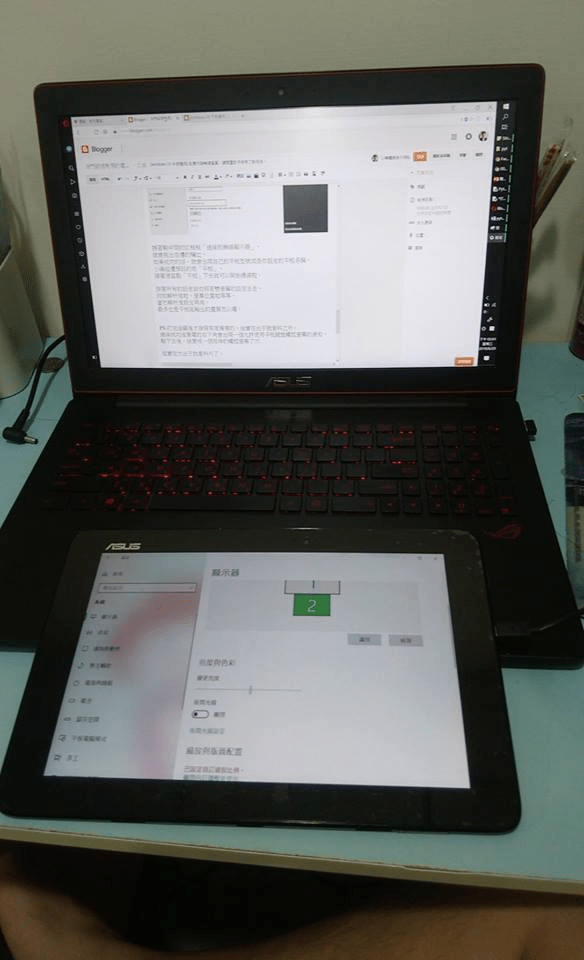
先來看看實際完成的結果吧

接下來講解操作步驟,
首先第一步:
平板需開wifi 功能,但不需要連上任何網路,
(因為此功能是藉由wifi進行影音傳輸,
就算在沒有網路的環境下也可正常使用。
第二步:
平板端點開剛剛介紹的「連線」APP,出現以下畫面,
平板端就完成了。
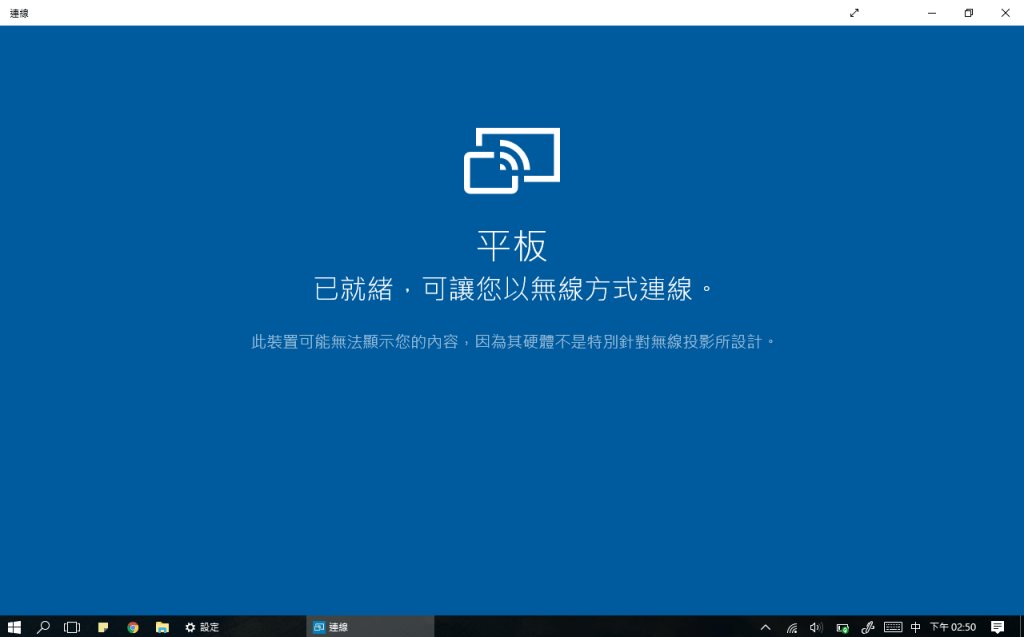
第三步:
電腦端開啟「設定」→「系統」→「顯示器」,進到以下畫面
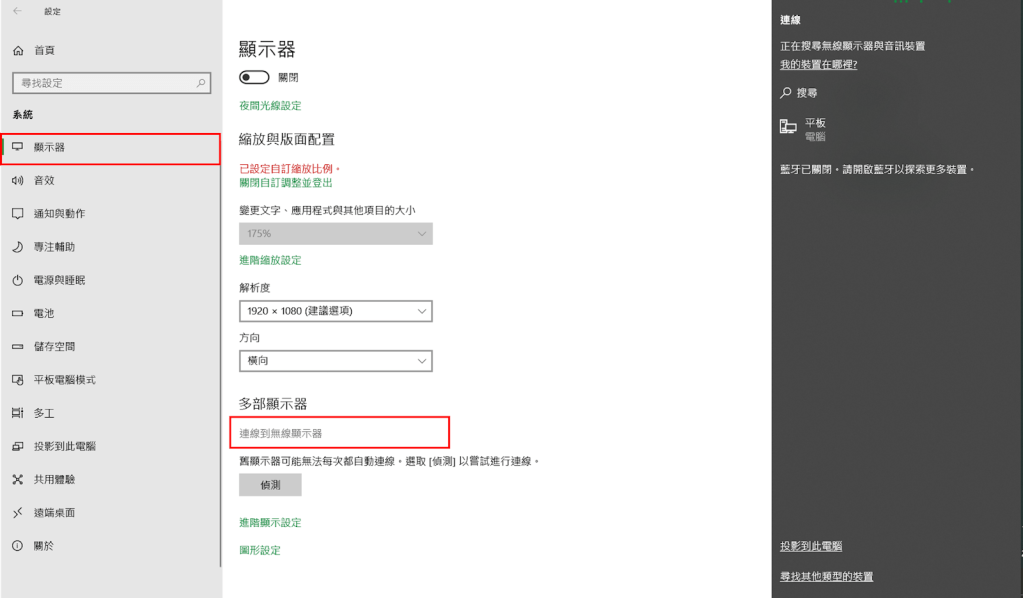
接著點中間的紅框框「連線到無線顯示器」,
就會挑出右邊的欄位,
如果成功的話,就會出現自己的平板型號或是你設定的平板名稱,
小編這邊預設的是「平板」,
接著滑鼠點「平板」下去就可以開始連線啦。
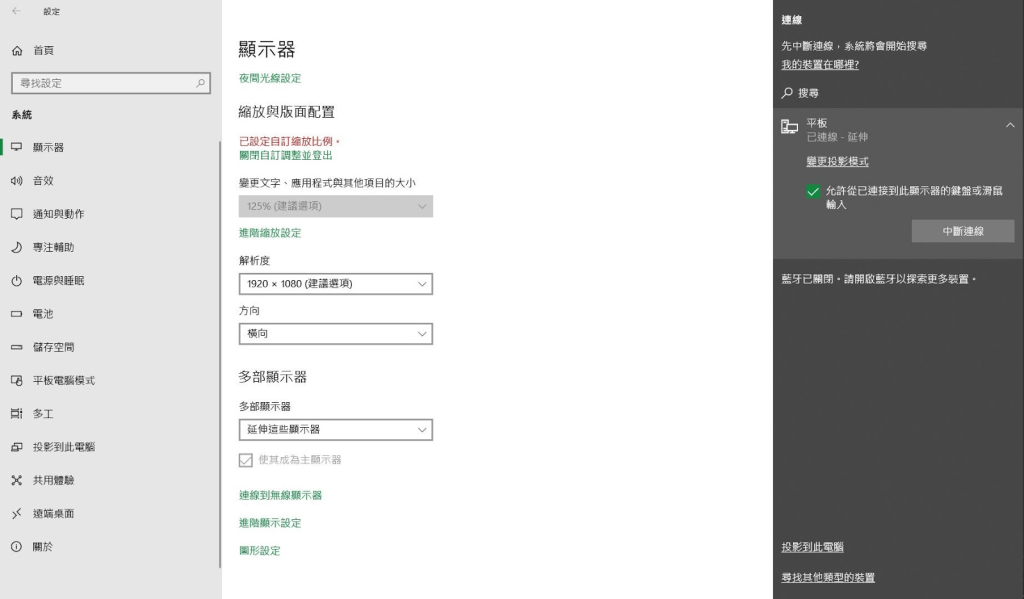
之後所有的設定就依照著雙螢幕的設定去走,
例如解析度啦,螢幕位置啦等等,
當然解析度設定再高,
最多也是平板能輸出的畫質而已囉。
PS:打完這篇後才發現有更厲害的,這實在出乎我意料之外,
連線成功後筆電的右下角會出現一個允許使用平板鍵盤觸控螢幕的通知,
點下去後,就變成一個延伸的觸控螢幕了!!!
這實在太出乎我意料了。
如果來不及按下通知就消失了,
回到設定頁面重新按下「連線到無線顯示器」
這時候右邊的狀態列就會再次出現,
也可以重新勾選是否要允許使用顯示器的鍵盤滑鼠
這樣就可以使用一個額外的觸控無線螢幕啦
這次的分享就到這邊,謝謝大家。
 BookerLearn