今天心血來潮想要上博客來找些有興趣的新書買來看看,一次看了幾十本,也就意味著同時開了幾十個分頁,如下圖:

其實只要直接把chrome瀏覽器關掉,下次開啟時是可以直接把上次關掉的分頁一次打開的,但是我又擔心會發生意外,那我就得一個一個去找紀錄點開,那太麻煩了。因此上網爬了些文讓我找到了這個非常實用,但我相信不會太常用的功能。
操作非常簡單,首先第一步,我們要來安裝TabCopy插件

按下新增擴充功能後,插件就會出現在上方的工具列

安裝好後我們先對他點選右鍵->選擇設定,會看到下列的畫面
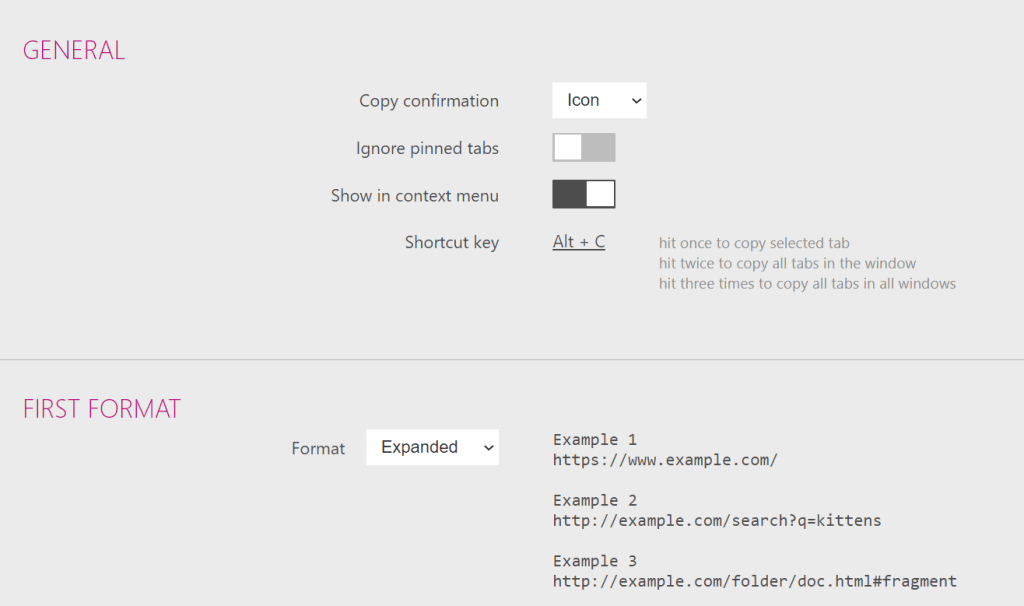
我們需要修改FORMAT 欄位,可以看到預設的網址擷取方式,會連同網頁標題一起擷取,但我們今天不需要標題,僅需要網址列,所以把重原本預設的 “Expanded" 改成 “URL"
這樣設定就完成了

接著就可以來試試看囉
對著插件圖示按下左鍵後,可以發現有三個選項,分別是擷取1.當前分頁網址、2.擷取當前視窗所有分頁網址、3.擷取所有開啟的分頁網址,就選你需要的吧。
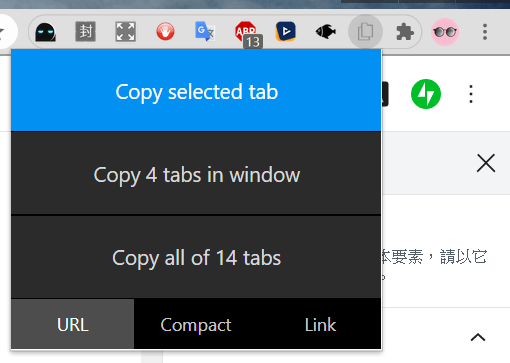
點選copy之後,就開個記事本或word直接貼上後儲存即可。
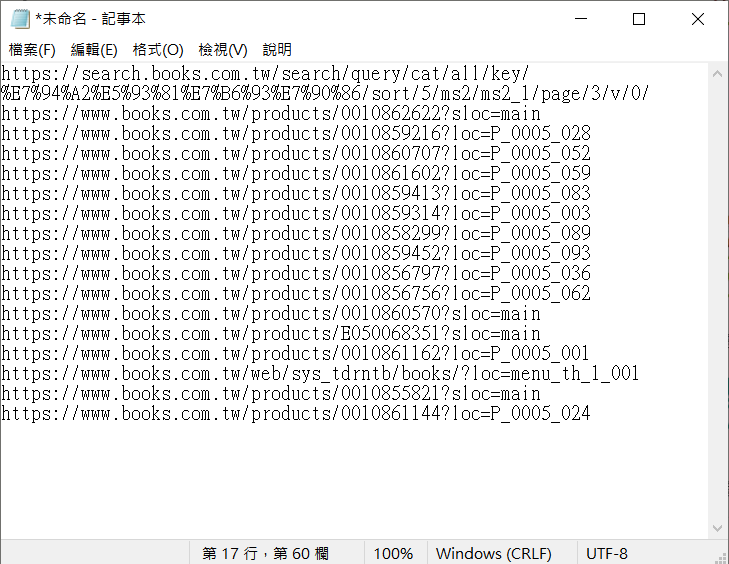
到這邊就完成擷取所有網址。
下次要開啟的時候就打開這個記事本就好
接者我們要用到第二個工具來開啟這些網址了
這邊用到的是URL Opener這個網址,進去網站後直接把所有網址貼上
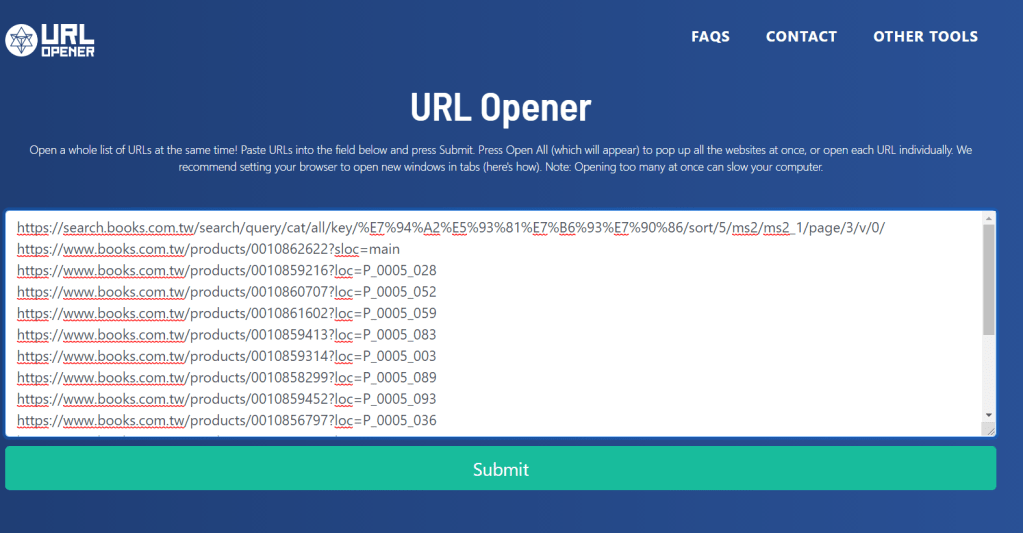
然後按下 “Submit",在下個畫面中再按下Open All
這邊會遇到一個小問題,新版的chrome現在預設是會擋彈出式視窗的,
所以我們要允許這個網站可以彈出視窗

允許後再重新按一次"Open All"就大功告成了。
 BookerLearn