本篇設計靈感來自 https://www.thingiverse.com/thing:2790302
使用材料:5mm白俄段木板、5mm透明壓克力板、蝦皮買來的時鐘機芯
設計軟體:Inkscape + Powerpoint + coreldraw(雷雕機用軟體)
尺寸:直徑40cm,分針長11 cm
一開始是先在開頭的thingivers看到了這個時鐘覺得很不賴,因此照著他給的檔案製作了一個時鐘,可以看到中間數字的部分是由3D列印機製作的,覺得設計的很棒,成品剛做完就一直有個想法要自己製作一個數字的部分為圖案的時鐘。
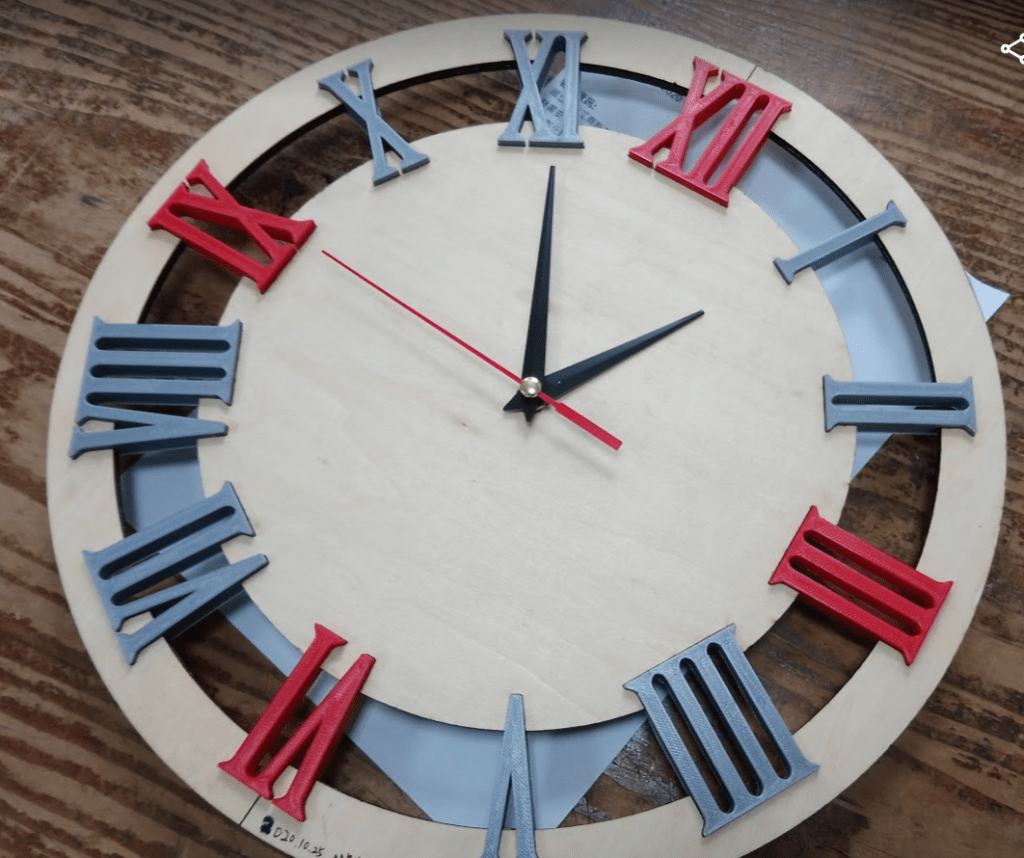
上面這個時鐘完成後過了將近兩個月,才終於開始著手設計自己的時鐘面,製作完成至想到要寫文紀錄已經又過了三個月。
第一步:畫出時鐘表面
因為我要的時鐘大小與原設計者的不同,因此參考他的設計,先畫出圓形表面。
然後挑一個好看的數字字體:windows內建的忘了是什麼字體
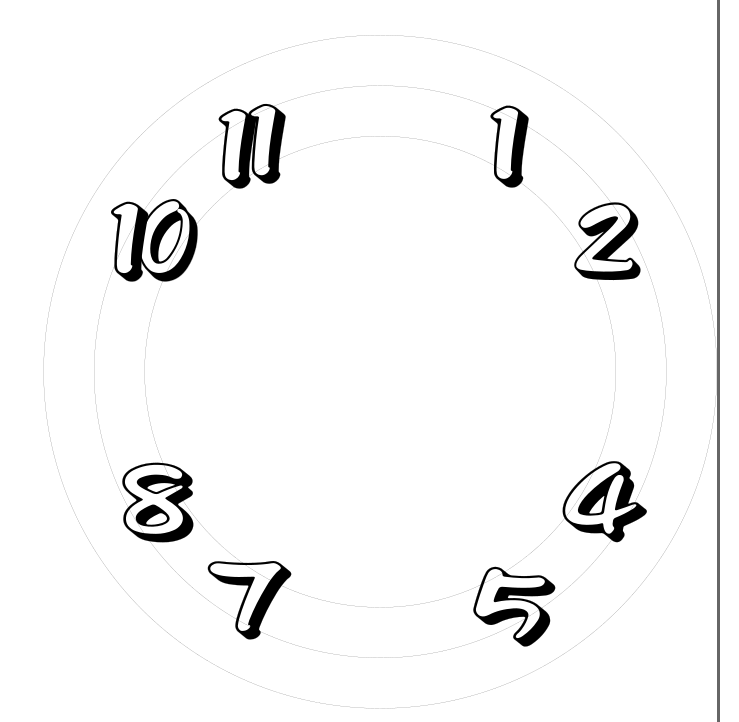
可以看到3、6、9、12的位置被我空下來了,因為這部分我想要放圖片進去。
位置可是有用尺規精準量過的喔,不過尺規線段被我刪掉了就沒放圖了。
第二步:處理圖片
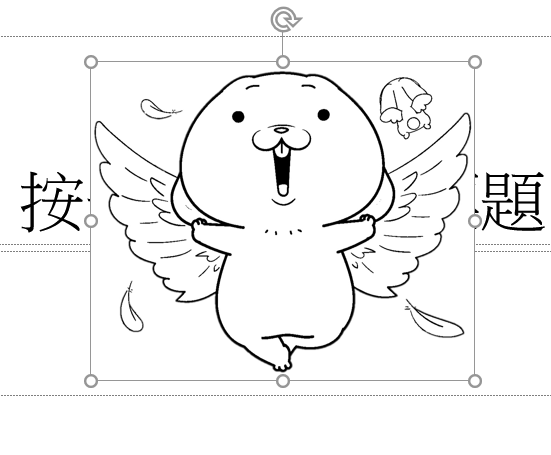
我使用的圖片是Line貼圖熱銷榜的~~好想兔,家人很喜歡這隻兔子XD
(雖然時鐘只是自用,但有徵求過圖文作家本人同意使用貼圖後製的喔!!)

另外第二部份真的要多虧現代的軟體的強大,才能這麼容易處理圖片
1.先把圖片轉成黑白
雖然雷切軟體會自動轉成黑白的印,但是其實狀況會蠻多的,像是本次的兔子是有灰色的,不知道雷雕機軟體會怎麼處理,乾脆直接丟進powpoint直接改成黑白圖。
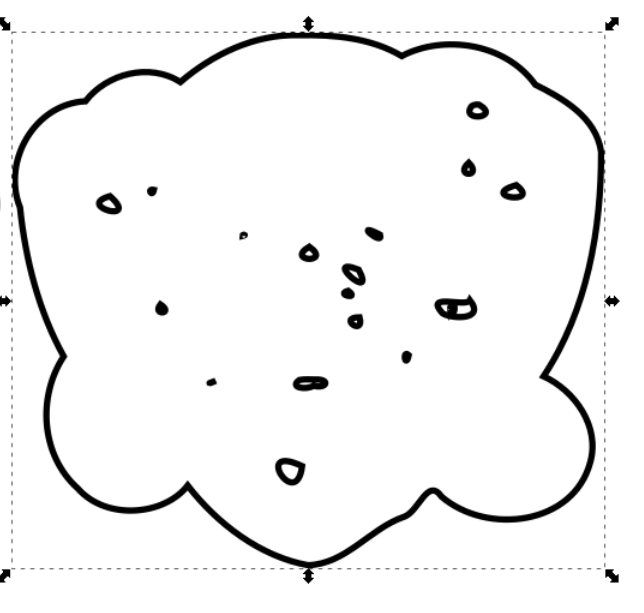
2.丟進Inscape做進一步處理,目標是要做出一個外框,如下圖

先用內建「描繪向素圖案」,把圖片轉成向量圖,這樣我們才有辦法抓出圖案的外框,其實這功能很多向量編輯軟體都有,不一定要用Inscape做
3.接著這邊有兩種做法,我的作法是直接用內建的外擴功能,然後多按幾下,中間的雜點再想辦法處理一下,邊框就出來囉!!
另外一種做法是有的軟體有邊框描繪的功能,直接用沒煩惱。記得圖片要先處理成向量圖,否則你只會抓到一個矩形的框框。
4.數字的部分也要處理、因為數字決定也選用壓克力切割,為了切出數字一樣要抓取邊框。
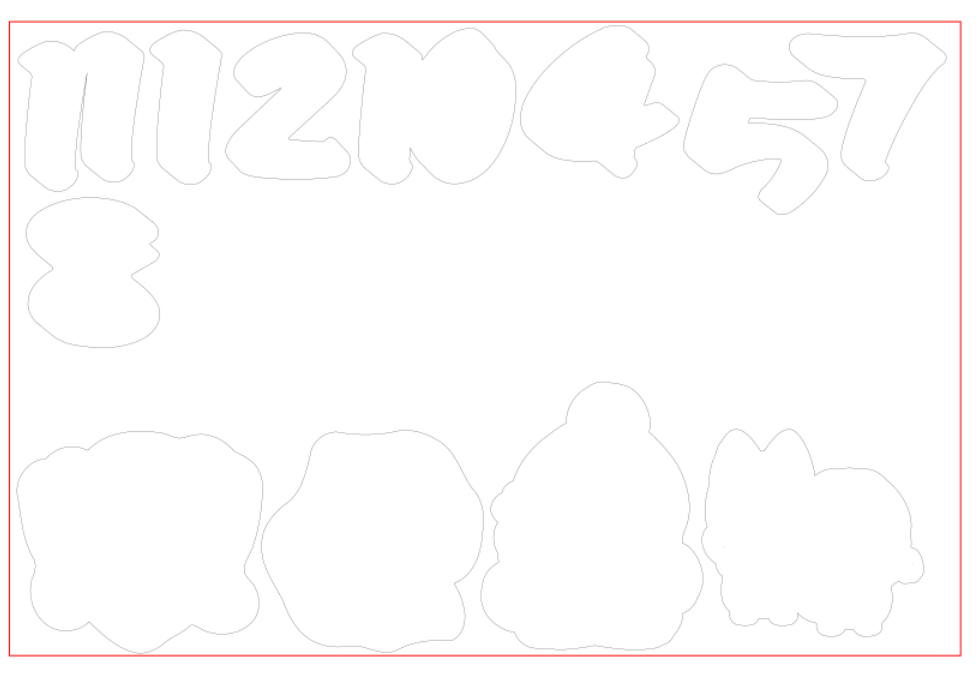
第三步:時鐘切割編輯
依照設計,我的時鐘本體是中間一個圓形,然後中空用壓克力像拼圖一樣拼起來,最外圍再一個圓框,因此要先來處理鑲嵌的部分。
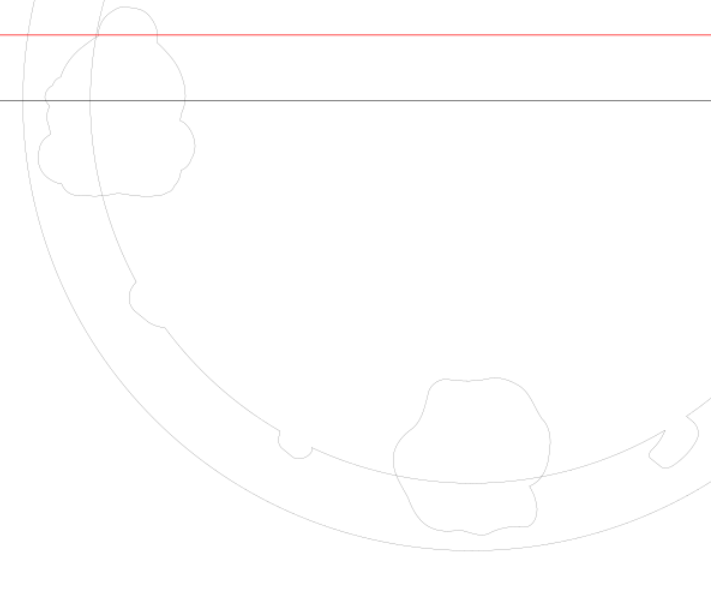
先像上圖一樣把圖案邊框跟時鐘邊框先疊起來,接著是我嘗試最久的地方!!
因為在inscape我實在找不到切除線段的方法,畢竟都是自學的沒有研究很深入,最後最後我直接把圖案先擺成這樣,丟到雷雕機要雕刻時再用coreldraw處理了。coreldraw可以直接用橡皮擦功能移除有交點的線段。
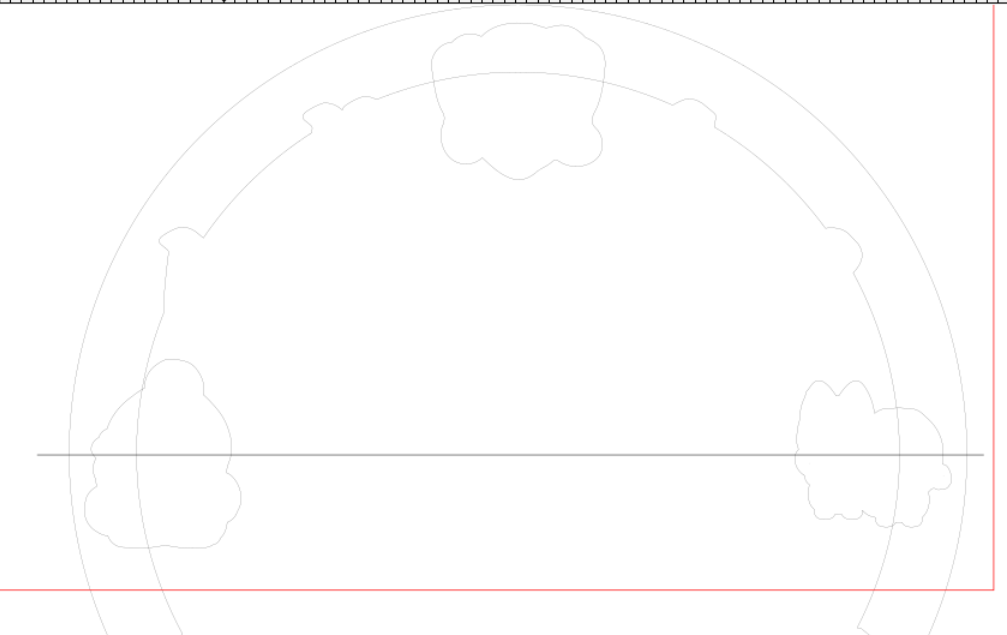
第四步:雷射切割與雕刻預處理
我用的雷雕機本身搭配的軟體比較陽春,沒辦法一次處理雕刻和切割,因此要先手動編輯將雕刻及切割的檔案分開擺成下面的陣勢。這部份都還是在家用inscape免費軟體完成的喔!!
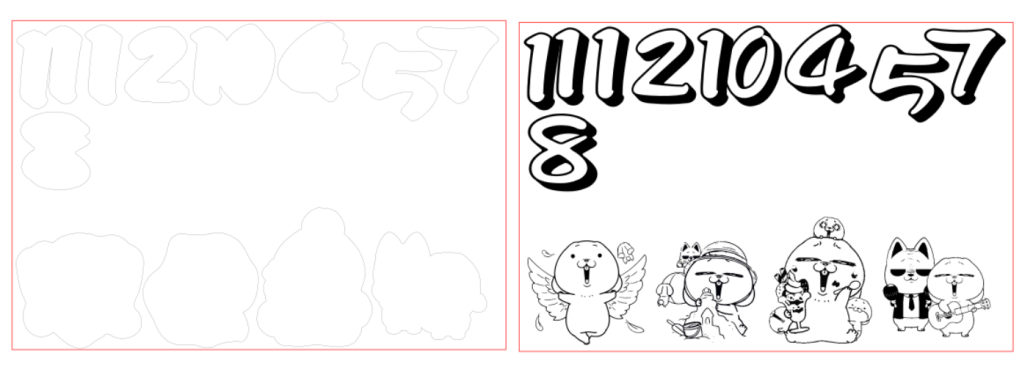
善用複製貼上功能,記得相對位置一定要擺好,不然雕出來歪掉可就失敗了
第五步:終於可以輸出檔案囉!!!


中間有個小細節不知道大家有沒有注意到
當時我手上有的段木板尺寸只有45cm*30cm的,沒辦法直接切出40*40大小的最外框
我直接把外框切成兩半去做切割的喔

接著把壓克力的膜跟表面粉塵處理掉就可以組裝了!!
完成!!!
中間後來決定又加上了超浮誇的大圖
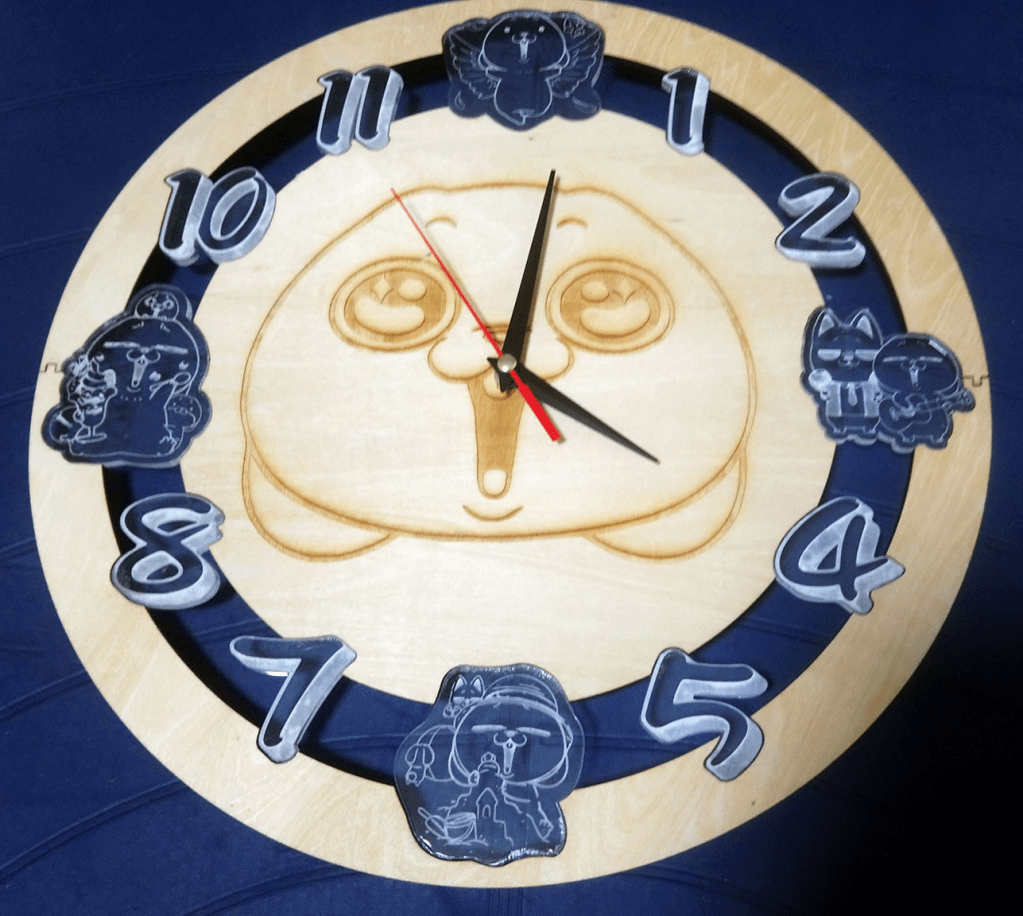


這次的成品超滿意的,總共花了4個晚上在設計,丟到雷雕機後又等了七八個多小時吧,中間壓克力切割時設定錯誤還印錯一次…囧rz。
最後其實還有個失誤的地方,我已經有預期到切割後壓克力跟木板組裝時會有誤差,結果經驗不夠,調整的還是不夠多,最後是用快乾黏上去的XDD
 BookerLearn