步驟一、創建翻譯助理
登入ChapGPT後,按下New chat

輸入魔法指令,讓此對話成為專業的翻譯助理
你是一位專業的翻譯人員,在本次對話中請永遠做此事情,我輸入英文請幫我翻譯成繁體中文並提供解釋,我輸入中文請幫我翻譯成英文

接著來到左邊側欄更改一下對話名稱,Translation Requested是ChatGPT自動產生的
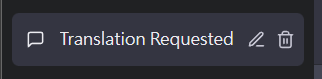
我們把它改成個人翻譯助理後按下打勾(要改成什麼可以自由決定,要讓自己感覺像是老闆一樣XD)
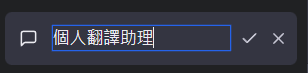
到這邊你就等同於聘請一個翻譯助理了,大家可以開始試試看輸入中英文。
為什麼要特地使用ChatGPT當翻譯?
因為ChapGPT不只會翻譯中文名稱,他還會做簡單的註釋,甚至專有名詞的解說
舉幾個例子:


步驟二、設置翻譯助理超連結
方法一:建立書籤(最簡單)
我們將目光放到網址列,當對話建立後網址列會產生一串如下格式
https://chat.openai.com/chat/xxxxxxxx-xxxx-xxxx-xxxx-xxxxxxxxxxxx
,切換到不同的對話,後面的代碼也會不同,每個對話都有專屬的url。
直接Ctrl+C複製下來放到常用的筆記中,或是建立書籤,就可以快速呼叫到本頁面。
方法二:Edge瀏覽器安裝成應用程式(作者最常用)
在Edge中選擇上方工具列選擇"···"→"應用程式"→"將此網站安裝為應用程式"
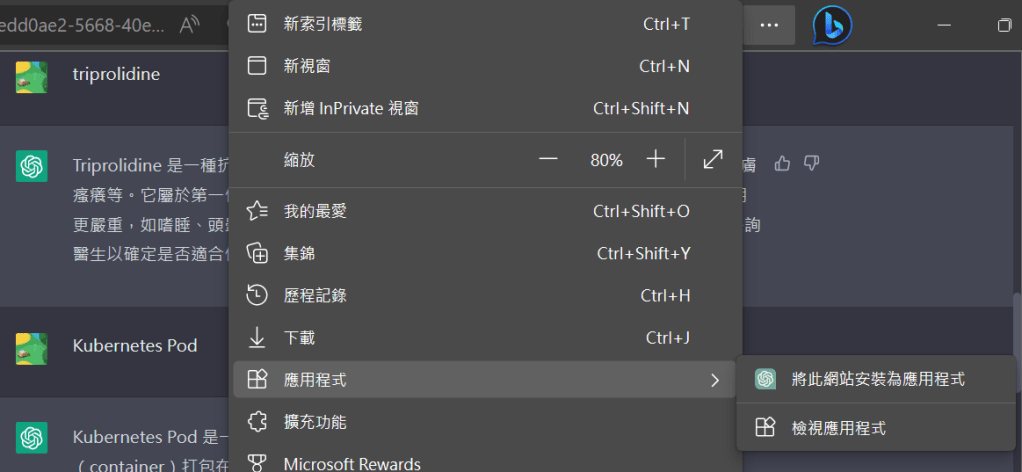
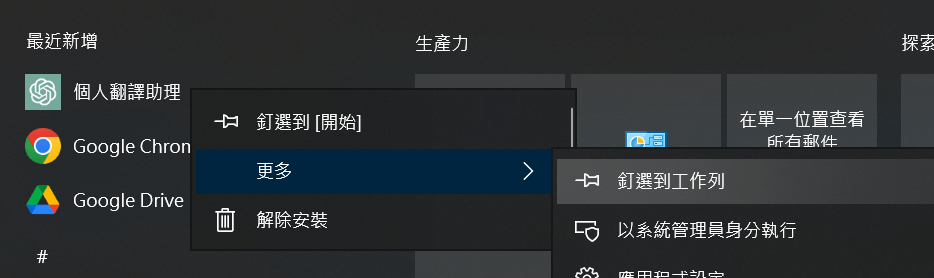
安裝完成後到開始的應用程式列表,可以選擇釘選到"開始"或者"釘選到工作列,下次直接點選ChapGPT的圖示就會用應用程式的方式直接開啟。
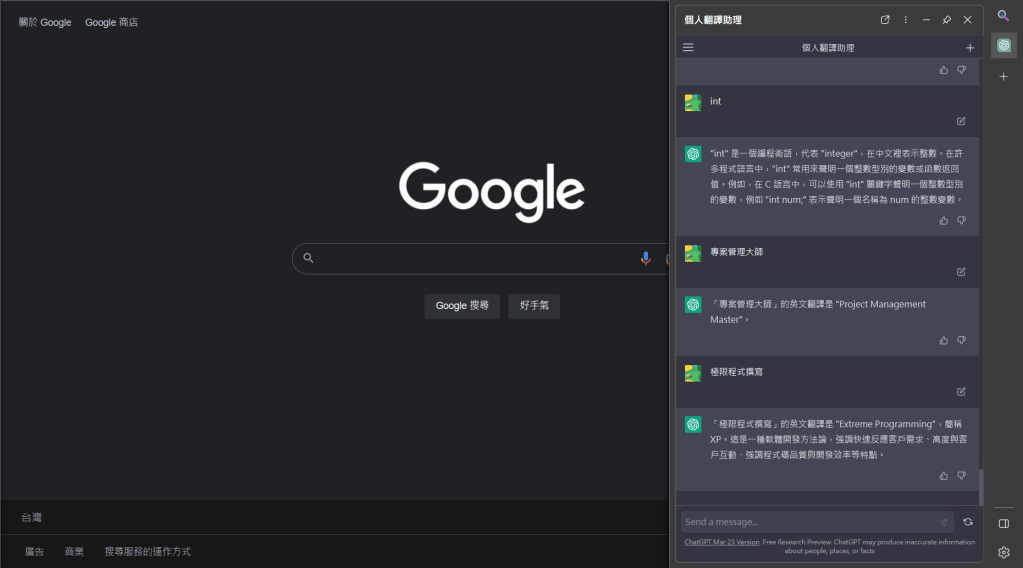
方法三:Edge瀏覽器錨定於側邊欄(最直覺)
此方法不限於Edge,任何有側邊欄且可自訂連結的瀏覽器都有機會做到
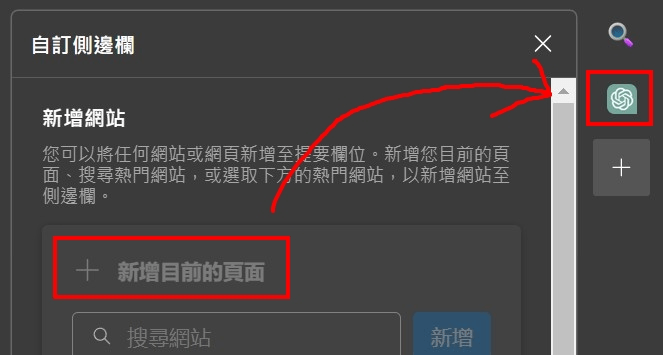
點選側邊欄"+"圖示後彈出自訂側邊欄

接著按下新增目前的頁面,就會在側欄多一個圖示如下圖
以後使用Edge開啟任何網頁,都可以用側欄雙開。
步驟三、個人助理上線囉
透過以上步驟,不管是透過開始工作列,或是透過瀏覽器,隨時都可以開啟助理詢問問題,當然還有一些進階的使用方法,除了翻譯助理外,我還打造了:
- 程式學習助理
- 技術支援助理
- 快問快答區
另外為了短期任務也會新開各種對話,善用魔法指令,就像聘用了很多領域的助理,人人都可以是老闆。
避免篇幅過長今天就先介紹到這邊啦,大家準備好如何迎接AI大爆發了嗎?留下你的看法與我分享討論
 BookerLearn