之前小編介紹過在Notion中插入流程圖/心智圖-使用whimsical,但畢竟編輯的時候還是得跳至外部的Whimsical網站才可以編輯,操作上有些不便,而且還得另外註冊一組帳號,這次來介紹更方便快速使用的Drawio插件,直接在Notion內就可以完成複雜流程圖的繪製。
插件安裝
首先使用前我們要先安裝Draw.io的插件,看到這邊應該明白了,本次插件僅供相容Chromium架構的瀏覽器使用,例如Chrome、Edge,另外實測Opera也可使用。

進入後點選"取得",瀏覽器即開始安裝的程序,此處接下來以Edge為示範。
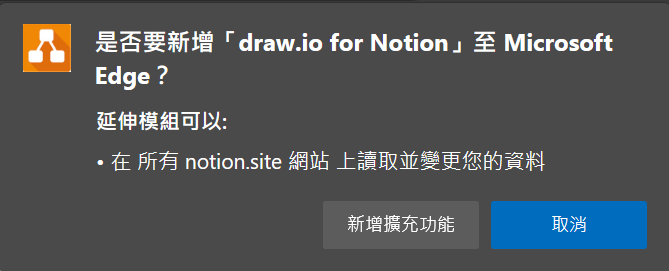
按下新增擴充功能

看到如上圖代表已新增完畢。接著就可以回到自己的Notion頁面開始愉快的繪製流程圖啦。
新增繪製圖塊
回到Notion要繪製圖表的筆記頁面後,於筆記空白處點一下滑鼠,接著點選Draw.io插件圖示,這時候會彈出操作視,大膽按下Insert Diagram
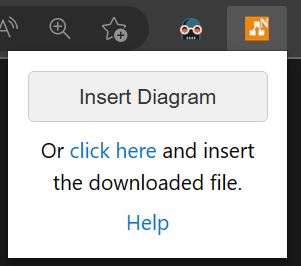
等待新增中

看到下面的畫面就完成安裝步驟啦~可以開始愉快的繪製流程圖。
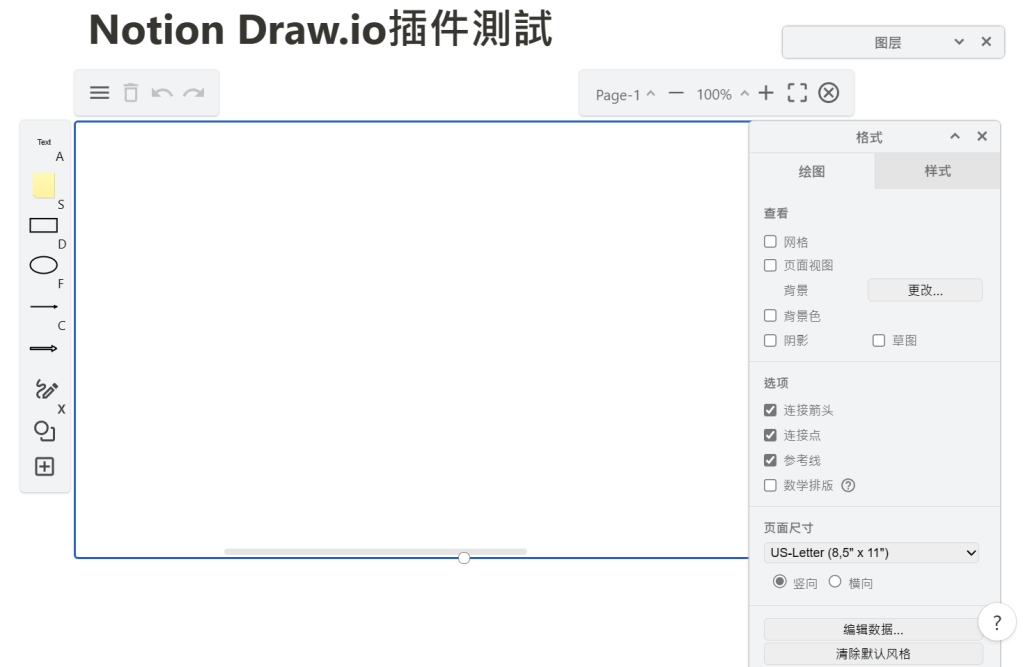
開始繪製
透過左側的選單,可以快速的拖拉繪製流程圖或心智圖

完成後,點選一旁空白處會自動轉換成圖片形式,下次編輯再點選圖片一次即可繼續編輯,無法編輯的裝置看,就是一張圖片。
附上自己的學習筆記,搭配手繪功能可以讓圖表更豐富。

心得
Draw.io對常在使用Google Drive的使用者應該不陌生,Google 雲端就可以新增Draw.io的檔案來繪製複雜的流程圖,這次整套功能都能在Notion內使用,無疑讓Notion使用上更加彈性了。
小編實測後目前的使用上還是會有些Bug存在,例如在Notion筆記開頭插入繪製圖塊,卻只會新增在筆記結尾處,一開始操作還以為是沒新增成功。另外在視窗編輯上有點雜亂,不過好在可以開啟全視窗模式,大抵上與原版的Dwaw.io無兩樣,甚至還多了手繪功能,有Windows觸控筆電或平板的這個功能一定很愛。
 BookerLearn