近期發現一個可以快速編輯AI圖片的好用軟體,利用特殊的方法,還可以將圖片擴充,這套軟體是Adobe Express,操作上非常直覺上手。軟體本身是Web服務,也可以在Microsoft store或Apple store下載應用程式。今天就來跟大家分享,怎麼簡單的產出一張16:9,全部由AI生成的好看的背景圖。
如安裝頁面所示,其實這是套平面設計軟體,但今天我會著重在介紹AI強大功能上,其他的設計功能再請讀者自行摸索。
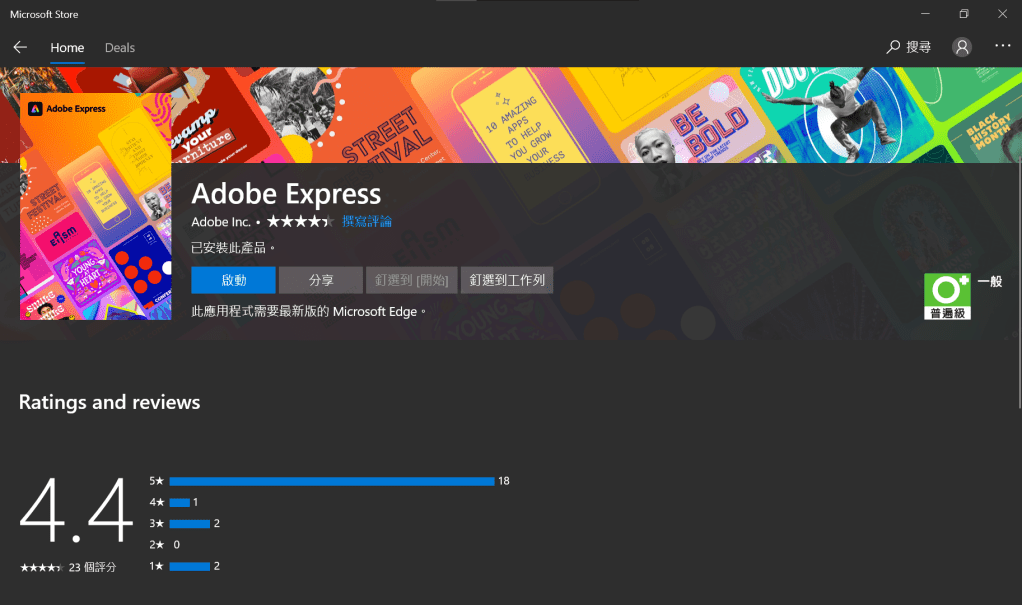

不過在這邊提醒一下,免費用戶在AI生成上是有使用限制的,最後會再跟大家詳細說明,建議看完文章再開始操作。
安裝完啟動後,可以擇一登入,我使用了google帳號。

登入後就開始今天的圖片創作啦
一、生成一張種子圖
首先我們要先找出一張種子圖,這邊使用Edge瀏覽器內自帶的Bing AI幫我們創作一張具有聖誕節氣息的圖,讀者如有其他的圖、甚至自己的照片、貼圖等都可以當作種子圖。

我在這邊決定選第一張當我這次的範例,因為那黑色的帽子我覺得很可愛,按下右鍵下載下來。

二、圖片加工出預計生成區域
可以看到AI生成的圖片是1:1的方形圖片,因為我想要做的是16:9的圖片(大部分免費的AI生成軟體都會是1:1),需要做點加工。
打開我們ppt後,插入第一步驟中的圖片,將他如下擺放

因為我想要讓這顆玻璃球在右側,左邊等等要生成我想要額外加入的物品。
接著插入一張個方形圖案

接著拉大填滿整張PPT,PPT的好處是它會自動對齊,確認上下左右對齊後,藍底最後換成白底,並且框線改成透明。

接著滑鼠框起來全選

按下右鍵另存圖片

恭喜,我們完成了本次最有技術難度的步驟了!

這個步驟是為了讓種子圖產生空白區域,有空白區域下才能往下進行操作,不一定要使用PPT,也可以使用小畫家或其他軟體達成,PPT是小編我使用起來最快的方式,不用30秒就可以完成,提供給大家參考。
三、開始填滿空白
回到開頭介紹的Adobe Express,我們在畫面左上角找到藍色的『+』號,按下後如下圖。

接著按下上傳媒體,新增剛剛創造的種子圖接著選『新建』、『自訂大小』並設定1920×1080。

完成後按下建立新檔案,接著滑鼠點選剛剛新增進來的圖片並拉大到滿版
可以看到左側有個生成式填滿的貓貓圖案,這個就是我們這次介紹的主要功能。這項功能有個限制,只能生成在選中的這張圖片底下做編輯,所以才需要有第二步驟的圖片加工。
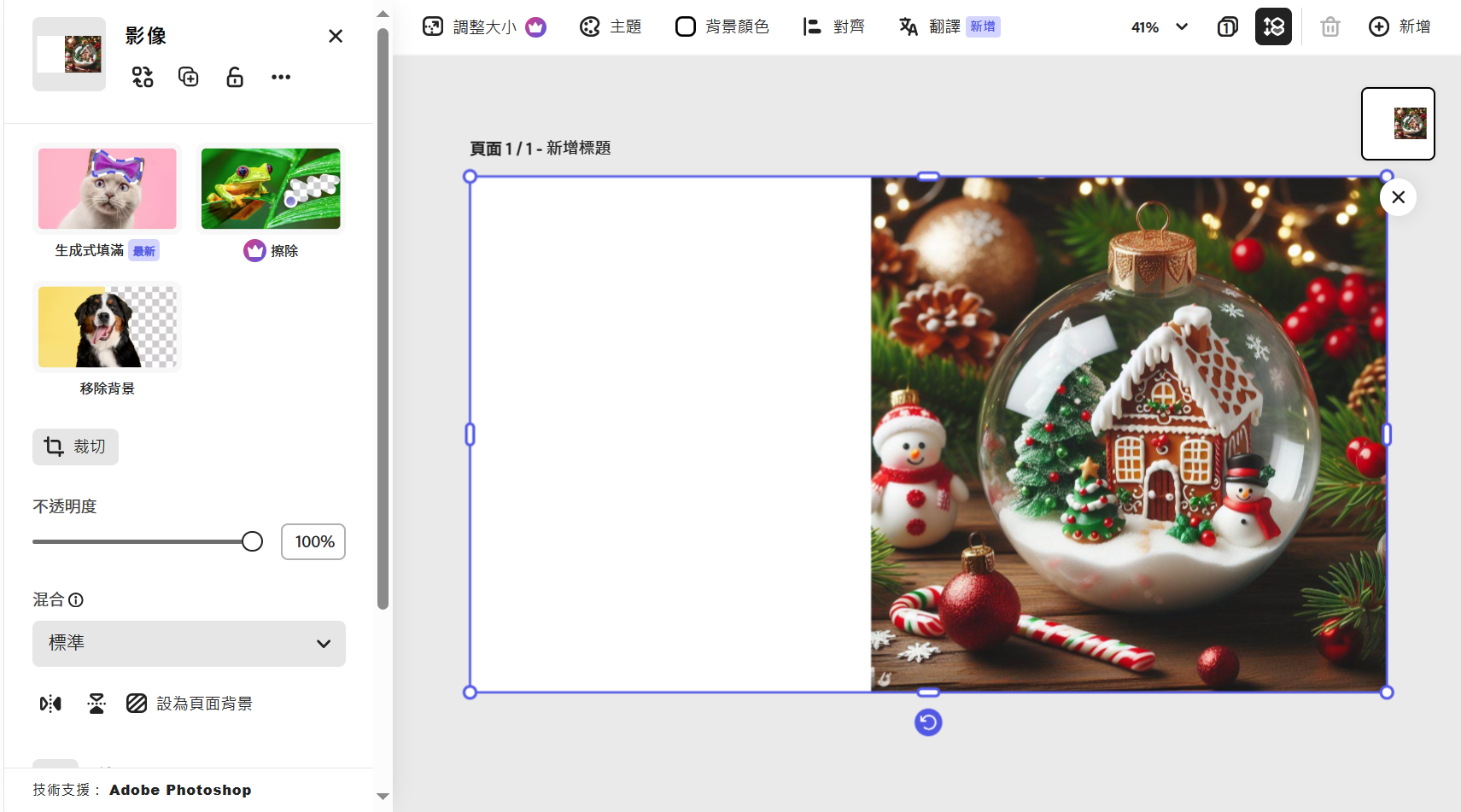
該是時候了,點下生成式填滿!,這時候會發現滑鼠變成了筆刷,大力地把空白區域通通畫上,左邊的介面可以調整筆刷大小。
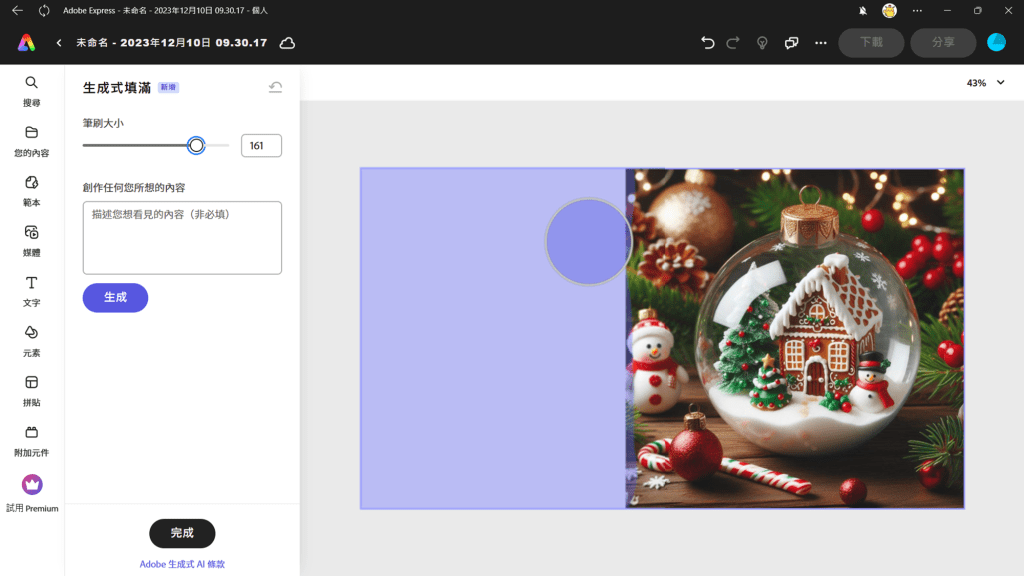
接著在左邊『創作任何您所想的內容』輸入提示詞:
填滿背景並且桌上放著一杯熱拿鐵
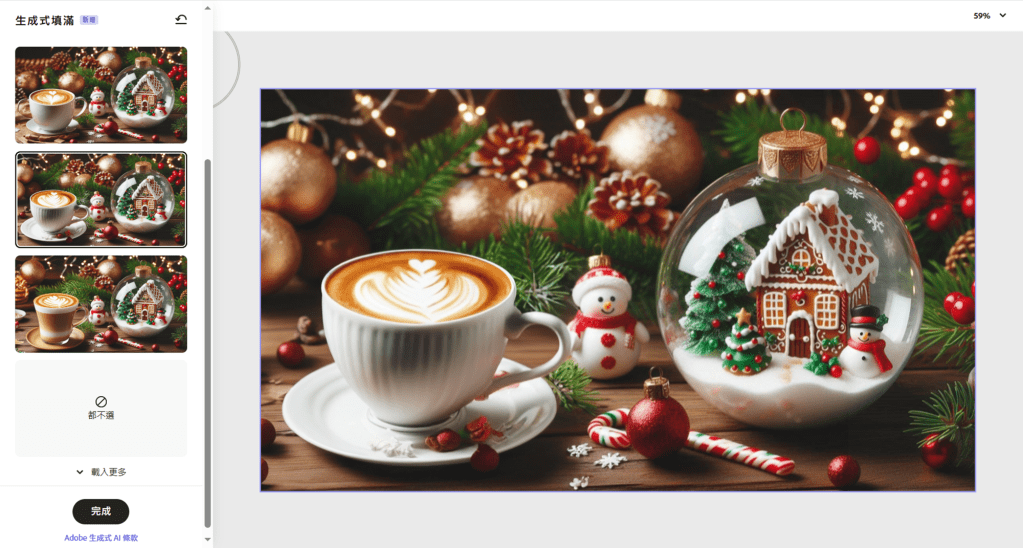
大約30秒後左邊會生成三張圖片

可以看到第一張的杯子怪怪的,竟然有兩個把手,第三張則是我不喜歡,第二張非常符合我的喜好,而且背景跟原圖非常一致,因此我就選了第二張,如果說都不喜歡,可以按下載入更多,他會再創作出三張圖片出來。
選好後案下完成,就會套用這次的變更
四、修改細節讓圖片加上一點自己的創意
因為我想要讓背景有個寒冷的感覺,凸顯這杯拿鐵的溫暖,決定要把這個背景新增一張窗戶。
接著我把後面的區域用筆刷刷上後,並在提示語區域寫下
看向下雪的窗外

一個很符合我意境的畫面就產生在下面啦~

可以看到左下角AI還是會有翻車的時候,第三張圖連窗戶都沒出現,但沒關係三張中總是有一張喜歡的。
上圖中還可以看到窗邊右側有些雪看起來跑到室內來了,我們再透過AI圈選局部區域稍微修改下

效果絕佳,他還自動生成了一些與旁邊聖誕樹裝飾品一致風格的內容

最後的幾個細節修改我就只放上案例,大家自己可以玩玩看!!
玻璃球聖誕樹換成藍色玩具車

雪人換成藍色圍巾

當然中間也有翻車的時間,誰可以告訴我這玩意兒跟藍色玩具車什麼關係呢。(我猜AI將"玩具"的權重拉高了,所以後來直接把提示詞換成Blue car)

圖片編輯完後記得按下右上角的『下載』,輸出這張你與AI的創作吧!

五、Adobe Express使用限制
最後要來說明一下免費用戶的限制,在畫面右上角的圓圈(或頭像?)處,點開後,這邊會顯示尚餘X點生成點數,這代表著,你剩下幾次按下『生成』的機會,每月會重置25點,我剛剛上面的圖片操作大約是20點完成,提供大家參考。

官網的訂閱費用每月326台幣(9.99美元),不過最多也只能每月用250個生成點數。

另外比較仔細的讀者應該會發現,其實實際圖片的解析度是小於1920*1080的,因為種子圖本身透過Bing AI生成,我只是將他放大,解析度上是沒辦法跟原生1920*1080一樣,但是已經足夠用了,如果對真實解析度比較講究的,需要再另謀他法囉。
六、結語
AI圖片創作門檻是越來越低了,從Stable Diffusion、Midjourney到現在百花齊放,有專門的icon生成軟體、風景生成軟體等等的,甚至Bing AI就自帶了圖片生成工具,怎麼善用這些軟體互動創作出自己所需要的圖片,大家都可以多摸索看看。
結尾補上直式圖片的生成,不過因為點數耗盡了就沒有再繼續調整了。

分享其他AI原圖:


AI協作後:


 BookerLearn