是否常常覺得需要有個臨時性的Email,或是一群人要發信實在很麻煩,想找個方式一勞永逸?試試看Google網路論壇吧。
前言
我近年在使用選擇各種網路產品如雲端空間、文書軟體、心智圖等工具,總是需要用email才能申請帳號,但有時候只是想要先試用看看,未必會長久使用這樣的服務,卻從註冊後就要收到各類廣告信件,深受困擾。或是參與了個臨時的讀書會、課程或是臨時專案,需要開個帳戶讓大家都能登入使用,用個人的帳戶難免擔心被不當使用。這時Google網路論壇的「協作收件匣」就可以幫助我們達成目標。
什麼是Google網路論壇?
如今台灣幾乎人人有Google帳號,透過Google帳號,用戶可以輕鬆存取這個功能,建立專屬的群組,分享訊息,就像發送電子郵件一樣簡單。每當有新訊息時,Google網路論壇會自動將其分發給群組中的每位成員,確保信息的即時傳遞。此外,每個群組都有一個獨特的郵件地址,方便外部聯絡人發送郵件至群組,這意味著即使成員變動,也無需更改聯絡清單,只需更新群組成員即可。對於購買了Google Workspace商業版的公司來說,這個功能尤其重要,它可以用作客服的統一聯絡郵箱,或是維護團隊接收系統告警通知,提高工作效率與溝通流暢度。
開始設定協作收件夾
一、進入Google網路論壇首頁
網路搜尋Google論壇或直接點選網址https://groups.google.com/,進入後會被要求登入,請以自己的Google帳號登入後即可開啟功能。如已經登入Google服務了,會自動被轉向Google網路論壇首頁。
一進來後一般使用者應該會看到右側列表一片空白,如果像我一樣已經有群組的代表之前有被其他使用者加入過。

二、建立群組
點選左上角的建立群組後,需輸入群組名稱、群組郵件,簡介自由選填。
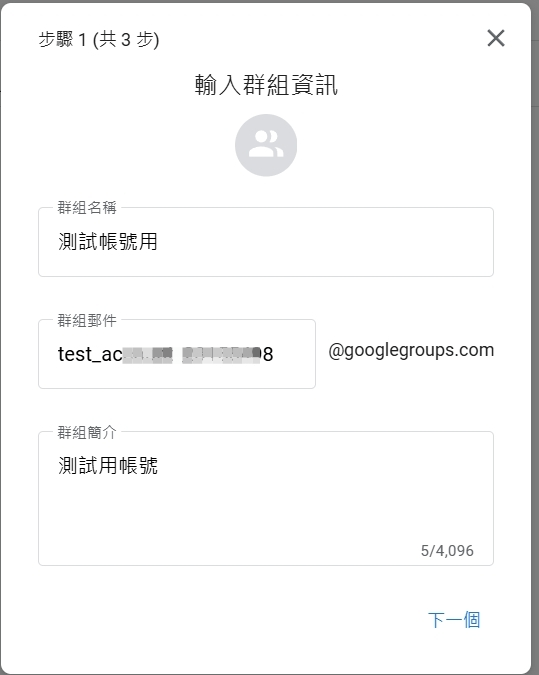
這邊的test_acxxxxxxxxx8@googlegroups.com就是我設置的群組Email,但別急還得經過幾道設定,完成後才能順利地使用這組Email。
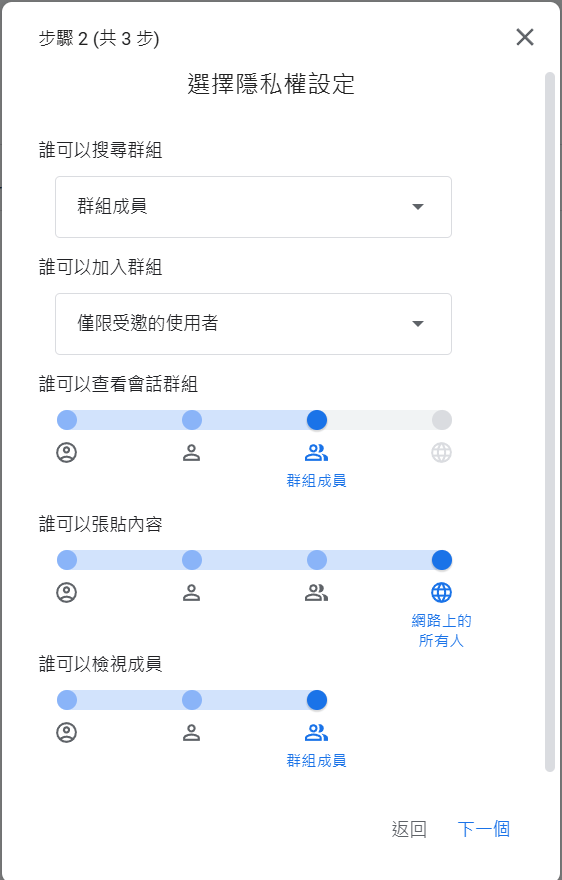
三、權限設定-使用者只有自己
如建立這個群組的目的,主要是為了獲得一組可正確收到外來的Email,沒有要邀請其他人加入的意思,可參考下圖的設置。誰可以張貼內容這一項,請務必選擇網路上的所有人,如此外部服務才可正確的將信送達此群組。

四、權限設定-使用者有多位
如果是為了創建專案的Email或是如前言所述,團隊內有人員會異動的需求,可以參考下圖來設置讓群組成員皆可看到訊息。
五、完成群組建立
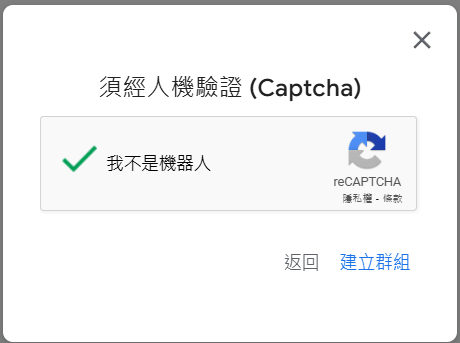
如需要新增成員,可在此第三步驟邀請成員加入,如無需新增成員或之後再新增可直接點下『建立群組』。

可能會遇到需要機器人驗證就依照指示操作,最後再點一次『建立群組』會收到完成的通知視窗,按下前往『群組頁面』即完成創建步驟。
完成最後的群組設定
如果已經回到首頁,滑鼠移至群組列表中的紅框處,進入剛剛創建的群組。

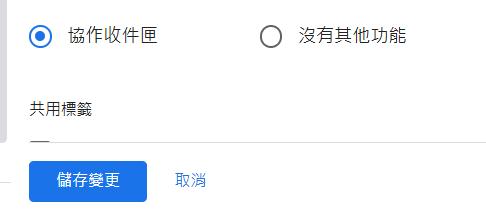
找到左側的『群組設定』並將『啟用其他Google網路論壇功能』的設定改為『協作收件匣』
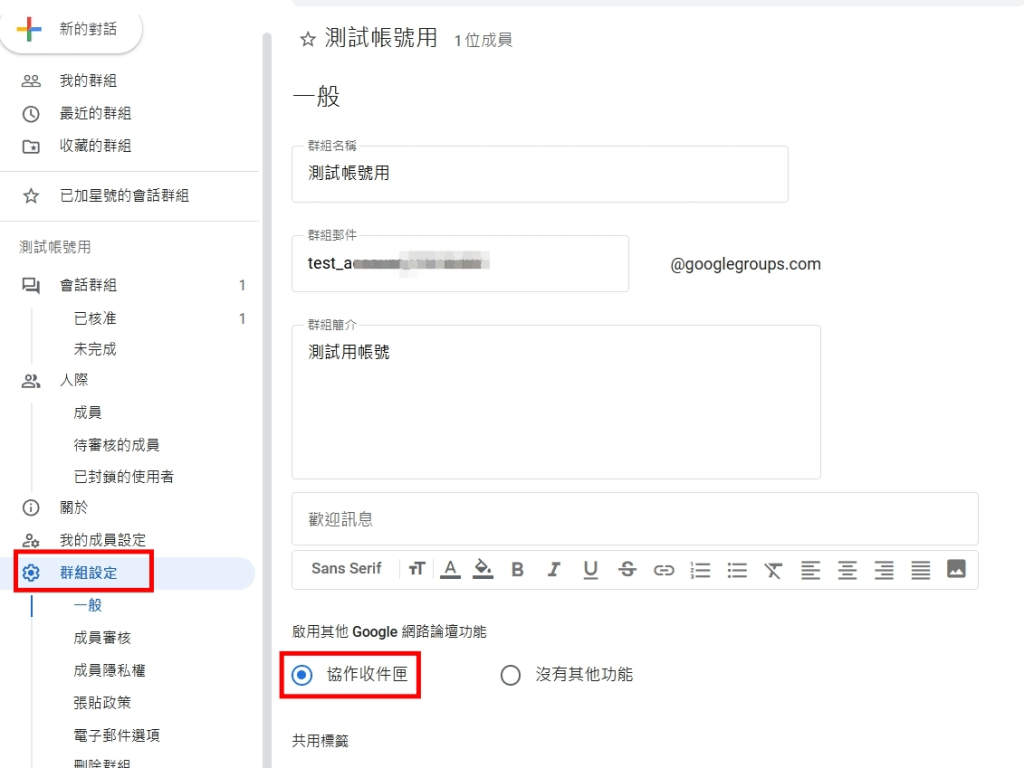
如忘記了自己設定的Email,也可在此頁面看到當初的名稱設置,想要做更改也是可以的,設置完記得至頁面最底下按下『儲存變更』,經測試過,這組Email在一分鐘內就可以開通使用。請使用沒有在群組內的帳戶寄封Mail試試看,只要有成功收到就完成了。
刪除群組
如本群組信件因任務結束,可至群組設定的最底部找到『刪除群組』,此步驟僅版主可操作,創建者將預設即為版主。

刪除前會再有一個確認通知詢問是否刪除,按下確定後即不可恢復。

實測結果
我自己常用的一些服務,基本上都能正確收到驗證信,不過為了不造成這些服務的困擾,我沒有全部都點進去完成認證,讓他自然刪除帳戶。使用上唯獨遇到一個小問題,被加入的成員有很大概率信件會進到垃圾信箱,須請他們主動將信件回報為『非垃圾郵件』,未來新加入的成員才可正確收到所有信件。
結語
Google網路論壇的功能其實遠比本文寫的還來的多元,而且免費用戶就可使用,實在是佛心,公司如有買Google Workspace的更是一定要善用這個功能,讓團隊成員都可接收到特定郵件,如我們公司就有以群組信件購買Apple Developer,讓相關人員皆可收到續訂通知。專案團隊也有設置對外統一的Email,讓高階主管可收到重要的客戶通知。被加入的用戶如不勝其擾,也可自己進入Google網路論壇設置,僅收刪減版或不接收電子郵件。

 BookerLearn