跟大家介紹最近一年來大量使用的電子書App,HyRead,各縣市的圖書館都有跟這套系統合作,推出免費線上借閱電子書的服務,以下跟大家分享如何開始借閱。
下載HyRead
首先依據你的設備來選擇下載點,ios 跟android連結都放在了文章最下方,也有提供網頁版。
※題外話,我最近為了想要更好的隨時隨地閱讀電子書,還特地買了一台二手的ipad mini2,即便這台系統只到ios 12,但依舊可以安裝並正常使用,唯讀記憶體不太夠,要看書前記得把其他軟體都先滑掉關閉,之後就可以看得很順暢。
登入圖書館帳號
下載完App之後就可以開始登入自己的圖書館帳戶來借閱書籍。
我自己本來就有辦理過台北市立圖書館以及高雄市立圖書館的借閱證,HyRead與這些圖書館都有做連結,直接以相同的帳號密碼登入即可使用。
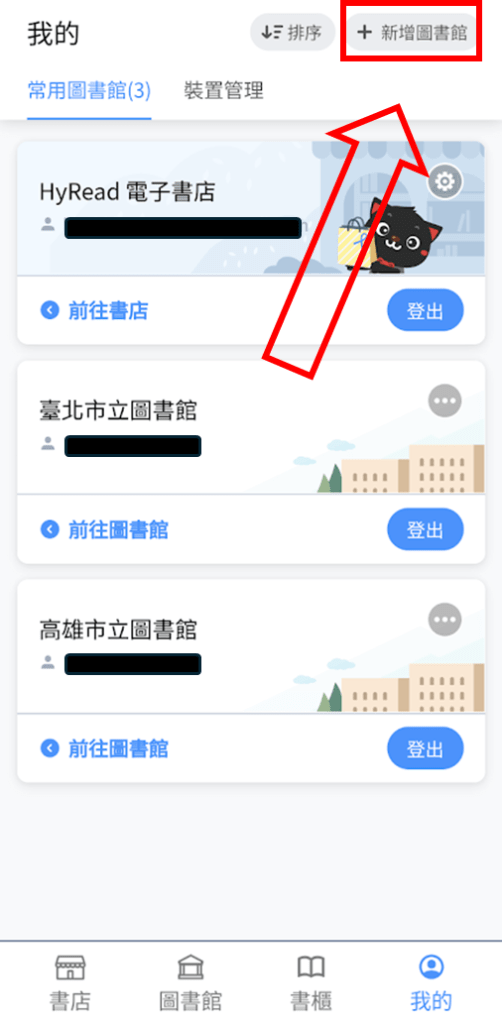
點擊進入APP後,會先看到主頁如下圖,進入主頁後選擇下方『我的』。

選擇右上角『新增圖書館』
搜尋你要登入的圖書館

這邊以台北市立圖書館為例,以前就有辦過借閱證的話,通常帳號就是您的身分證字號,輸入完密碼並勾選同意『HyRead電子書隱私權政策』即可登入成功。

沒有帳號或忘記密碼的也提供大家註冊的連結於此,鼓勵大家多使用這樣的服務,畢竟這也是我們辛苦的納稅錢啊~~
點此進入臺北市立圖書館,找到右上角『登入』

彈出一個窗口往下拉到底就有『註冊』或『忘記密碼』的選項

辦完後就可以回到HyRead登入囉。
獲得免費借閱
登入成功後點擊下方的『圖書館』,接下來就可以搜尋想看的書,然後借閱閱覽了,簡單的操作如圖

找到自己想借的書後點進去,可以依照下面的步驟借閱書籍,按下『立即借閱』,確認後也會自動告訴你書籍已經放進書櫃中,操作非常簡單。
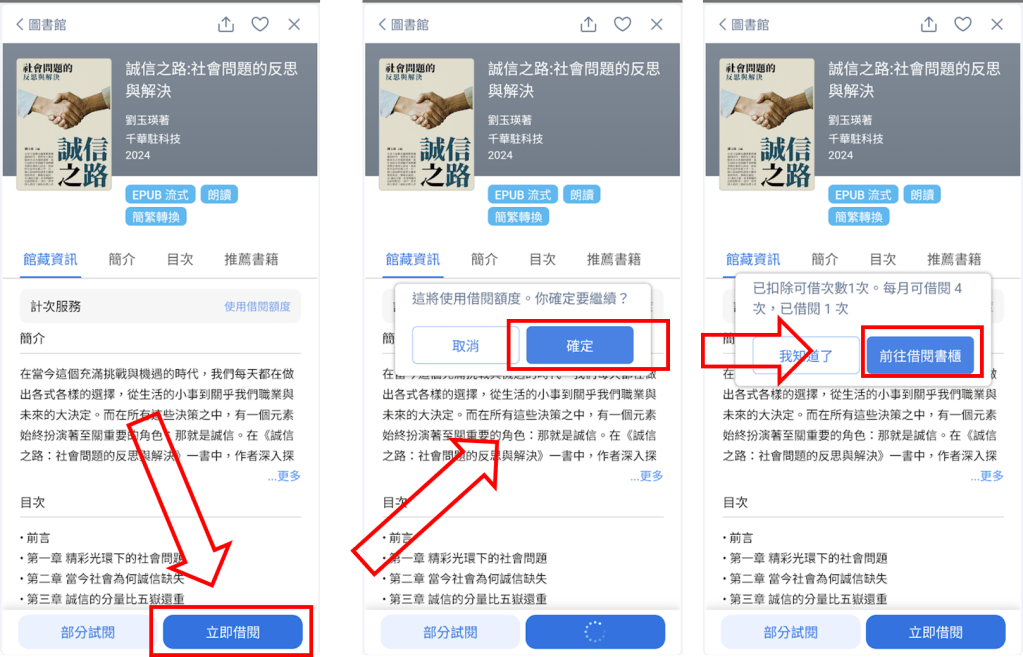
假設上次看到一半關掉了App,下次重新進入後,記得點選下方的『書櫃』,並於上方選『借閱』,就可以找到這本書啦。
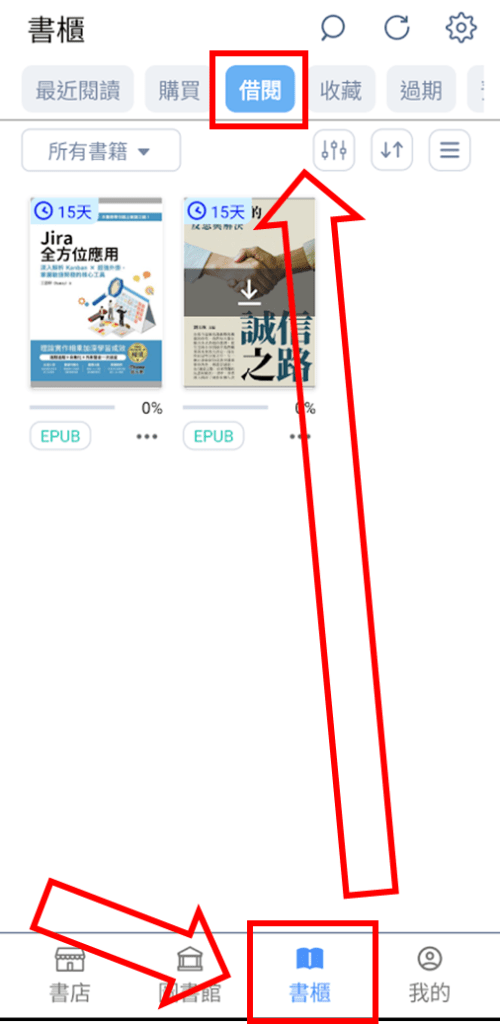
成功在Hyred內登入後,台北圖書館提供了每個月10本的額度,及高雄市立圖書館每月都提供20本的借閱額度!我註冊了兩個圖書館所以就可以看30本了! 不過現在工作忙,一個月看個兩三本就很吃力了。電子書藏書量也很豐富,還有很多近兩三年的新書,不同的圖書館可以借閱的書也不太一樣,可以註冊個兩三個不同地區的圖書館查詢館藏看看,甚至還可以借到最新一期的各種雜誌,連哈佛商業評論這種竟然也可以借,真的太吃驚了。
離峰時段直接線上看
目前測試有些熱門書籍在離峰的時候竟然還會出現『線上閱讀』功能,不但不耗損你的借閱次數,還可以無視這數百人的預約等待,實在佛心,最近我晚上也都會借馬斯克傳來看。
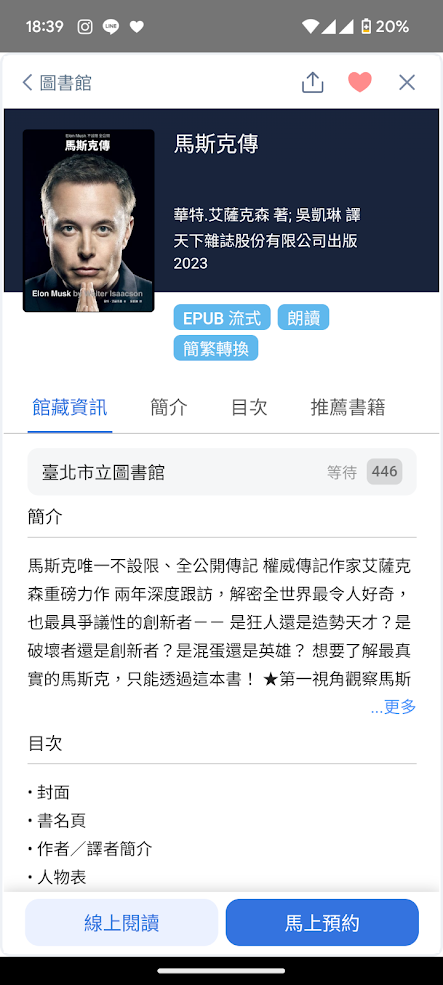
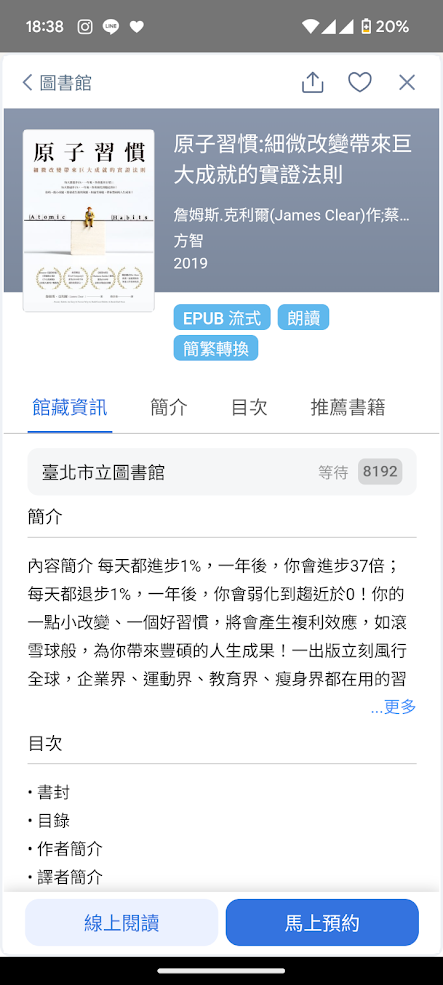
可以看到馬斯克傳被我點了愛心『蒐藏』,想看的時候就直接去『書櫃』的『收藏』頁簽中就可以找到這本書繼續看了。
自動記錄上次閱覽位置
HyRead圖書館最多可綁定三個裝置,系統會自動幫你記住上次的閱讀位置,像我有時候會使用我的手機Pixel 6 (Adroid)看書,但方便的時候會拿出ipad mini(ios 12),系統都會自動幫你跳到最新的閱讀進度,相當方便。
開始享受你的線上閱讀吧
大家在享受這樣的公共資源的同時,也鼓勵大家可以在HyRead的線上商城購買電子書,好的系統跟服務是值得大家持續支持的。
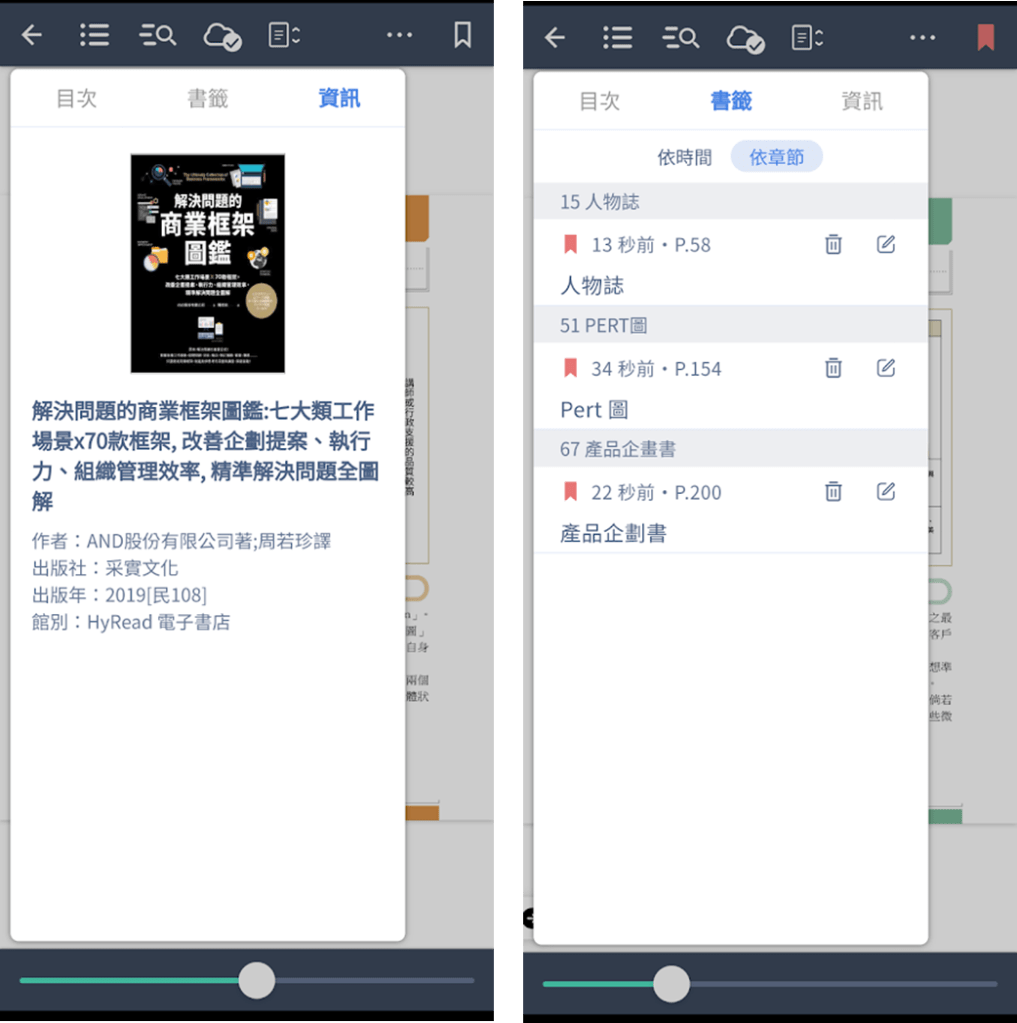
像我自己有一本工具書『解決問題的商業框架圖鑑』,這本書我就同時有實體書也有在HyRead買電子書,隨時工作需要做發想,就可以手機平板拿起來搜一下也很方便。把常用的幾個項目加入書籤,下次很快就可以找到重點處。
下載點

 BookerLearn